Erstellen eines Scanvorgangs (Scanning an mehreren Eingängen)
Um über die Scan App scannen zu können, muss ein Vorgang erstellt werden. Solltest du mehrere Tickets für verschiedene Eingänge haben. Führe die folgenden Schritte aus:
Gehe in deiner Veranstaltung zu > Scan Konfiguration > Scan-Vorgänge
Benutzer:
Nutze einen bestehenden Scan-Benutzer oder erstelle einen Benutzer, gehe dazu zu Benutzer
Wichtig, ein Benutzer kann für mehrere Scanner genutzt werdenGebe den Namen, (Benutzername), und Passwort an
Wähle die Rolle aus:
Admin: Zugang zum Scannen, Bestellinformation, Scan Statistiken
Manager: Zugang zum Scannen, Bestellinformation
Scan: Zugang zum Scannen
Wähle den Veranstalter aus, dieser sollte automatisch dein Account sein
Speicher deine Angaben
Vorgänge:
Gehe zu Vorgänge > Vorgang erstellen
Gib dem Vorgang einen Namen, (wähle den Veranstalter), und wähle deine Veranstaltung aus
du kannst den Namen eingeben, die Veranstaltung sollte dann auftauchen

Wähle den Benutzer, der für diesen Scan Vorgang freigeschaltet wurde, in dem du nach dem Namen suchst/auf den Namen klickst
Erstelle die Session (wann Tickets gescannt werden können)
- Wenn du z.B. mehrere Tage oder Zeitfenster hast, kannst du hier mehrere anlegen
 Ein Ticket kann nur einmal pro Session gescannt werden
wenn du mehrere Eingänge hast, kannst du hier zwischen diesen beim Scannen unterscheiden


Speichere das Ganze
Der Scanvorgang ist nun erstellt und die Scaneinstellungen müssen konfiguriert werden
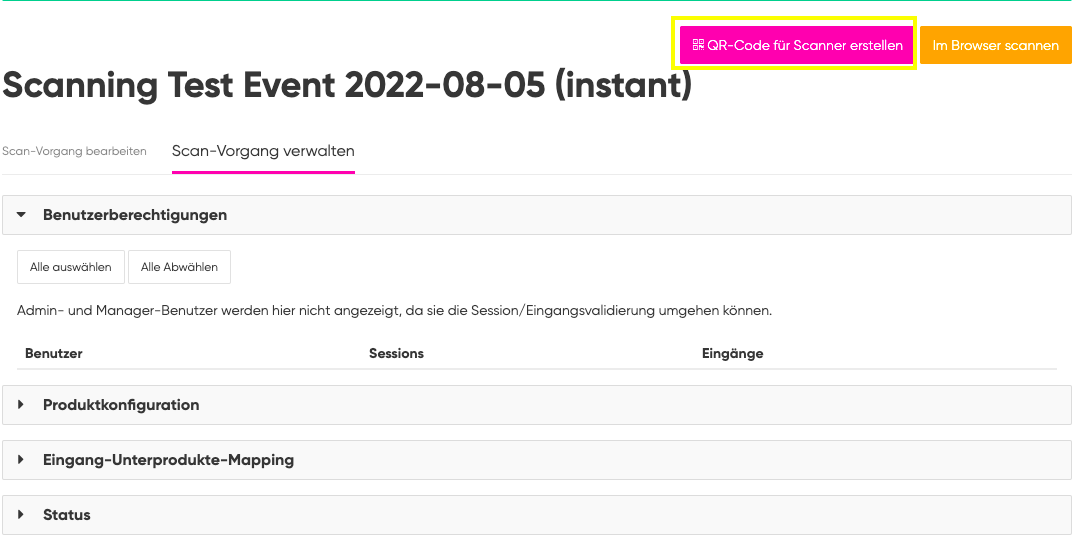
In Benutzerberechtigungen kannst du die ausgewählten Scan Benutzer im Nachhinein bearbeiten
In Produktkonfiguration kannst du nun Produkte zu den Sessions und Eingängen zu ordnen. Z.B. Freitag Ticket zu Tag 1 + Haupteingang; Samstag VIP zu Tag 2 + Haupteingang + VIP Eingang
Klicke auf Änderung Speichern
Scannen starten:
Klicke auf die Pinke Schaltfläche QR-Code für Scanner erstellen
Klicke auf Konfigurationscode erstellen

Öffne die Scan App
Scanne den erstellten QR-Code und scanne diesen mit der Scan App
Gebe das Benutzer Passwort (aus Schritt 3 im Scanvorgang erstellen) und melde dich an
Das Gerät ist jetzt bereit zum Scannen