Fragebogen im Shop oder in der Personalisierung einbinden
Mit dem Fragebogen kannst du sowohl im Shop als auch in der Personalisierung extra Informationen durch Zusatzfragen vom Käufer erhalten.
Um Fragebögen zu erstellen und einzubinden folge bitte diesen Schritten:
- Gehe zu Erstellen > Fragebogen > Neuer Fragebogen
- Klicke auf "Neue Frage"
- Gebe dem Fragebogen eine Bezeichnung und klicke auf Änderungen speichern
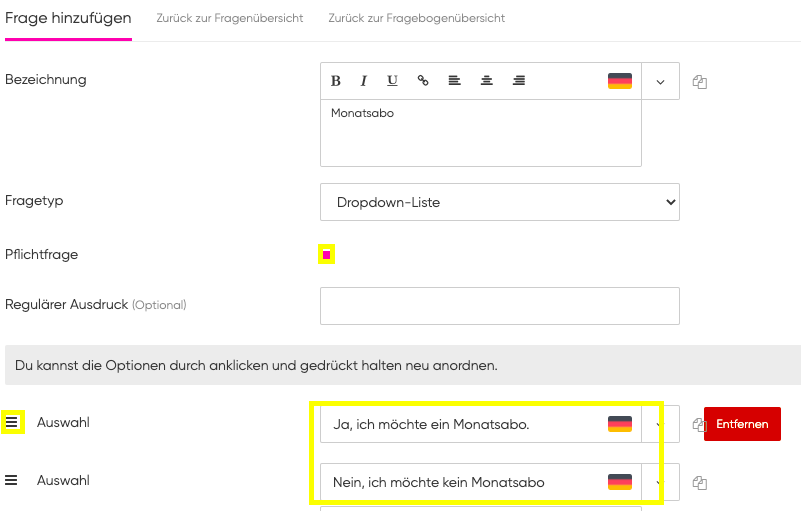
- Klicke auf Neue Frage, und gib deiner Frage eine Bezeichnung z.B Schuhgröße (beachte, diese wird später im Shop erscheinen)
- Bei Fragetyp kannst du du angeben wie die Antworten dargestellt werden sollen, du kannst hier auch sagen, ob die Frage verpflichtend ist.
- Label: Ein Textabschnitt ohne Auswahlmöglichkeiten, z.B.Einleitung/Erklärung
- Kurzer Text: Eine Frage, die mit einem kurzen Textstück beantwortet wird
- Langer Text: Eine Frage, auf die mit einem langen Textstück beantwortet wird
- Auswahlfeld: Eine Frage, bei der es nur eine Antwort zur Auswahl gibt
- Auswahlfeld-Gruppe: Eine Frage, bei der mehr als eine Antwort angekreuzt wird
- Optionsschaltfläche-Gruppe: Eine Frage, bei der nur eine Antwortoption ausgewählt werden kann
- Dropdown-Liste: Eine Frage, bei der nur eine Antwort ausgewählt wird
- Datum: Eine Frage, die mit einem Datum beantwortet wird
- Für Auswahlfeld-Gruppe, Optionsschaltfläche-Gruppe, und Dropdown-Liste kannst du die Auswahlmöglichkeiten angeben und durch die drei Striche (links) neu anordnen
- Wiederhole diesen Schritt bis du alle Fragen in deinem Fragebogen hast
Fragebogen in den Shop einbauen
- Gehe zu deiner Veranstaltung > Tools> Fragebogen > Fragebogen zur Veranstaltung hinzufügen
- Wähle deinen Fragebogen und den Verkaufskanal, in dem der Fragebogen zugefügt werden soll, und gebe an, ob die Fragen immer abgefragt werden sollen oder abhängig vom bestellten Produkt.
Fragebogen in die Personalisierung einbauen
- Gehe zu deiner Veranstaltung > Tools > personalisierte Tickets > Tickets
- Über Benutzerdefiniertes Formular kannst du im Dropdown den erstellten Fragebogen an die jeweiligen Produkte koppeln
Datenauswertung
Die Antworten deines Fragebogens für
- den Shop kannst du über Reporting > Fragebögen einfach als CSV oder Excel herunterladen.
- die Personalisierung kannst du über Reporting > Individualisiert > Personalization data + questionnaire > deine Veranstaltung einfach als CSV oder Excel herunterladen.