Geschenkgutscheine aktivieren und aufsetzten
Wertguscheine können genutzt werden im Falle einer Verschiebung oder einer Absage, sie können aber auch als eine Alternative zu Erstattungen genutzt werden oder im Shop als z.B. Geschenk verkauft werden.
Gehe zu Veranstalter > Sonstige Einstellungen > Gutscheingruppen > Gutscheingruppe erstellen
Gib deiner Gutschein Gruppe einen Namen, Anfang und Enddatum (bis wann die Codes genutzt werden können)
du kannst unter Weitere Gutscheindaten eingeben einen individuellen Text in den Emailversand des Wertgutscheins hinzufügen
z.B. den Shoplink in dem der Gutschein genutzt werden kann, Ablaufdatum oder an wen sich Kunden wenden können, nachdem der Gutschein abgelaufen ist
Klicke auf Änderungen speichern
Nach dem Erstellen kannst du entweder Bestellungen in einen Wertgutschein wandeln, die Anleitung dafür findest du hier, oder du lädst eine CSV mit Wertgutscheinen hoch.
Hochladen von Wertgutscheinen über CSV
Klicke auf Hochladen
Erstelle deine Datei wie in der Beispieltabelle gegeben
Falls du vorgenerierte Codes verwenden möchtest fügst du diese in Spalte A ein. Falls du die Codes vom System erstellen lassen möchtest fügst du hier <autogenerate> ein Solltest du den Wertgutschein direkt an Kunden schicken, gib Vorname, Nachname und Emailadresse an. Solltest du die Gutscheine über den Shop verkaufen wollen, lasse diese Felder weg.Wähle deine Datei aus, gib für die CSV als Separator Comma an
Wähle Email Senden aus, wenn Kunden direkt ihren Wertgutschein per Email erhalten sollen
bitte beachte, es gibt keine Möglichkeit manuell hochgeladene Wertgutscheine erneut automatisch zu versenden
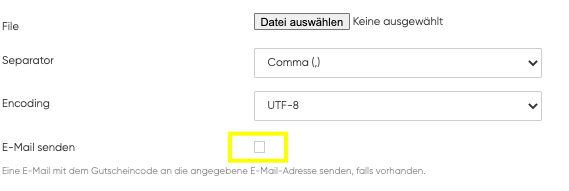
Klicke auf Änderung speichern, deine Wertgutscheine werden nun erstellt
Solltest du <autogenerate> genutzt haben, kannst du dir eine Datei mit allen erstellten Wertgutscheine herunterladen, den Link dazu findest du in dem grünen Bestätigungsbanner, der nach dem Speichern oben auf der Seite erscheint
Aktivieren des Gutscheinverkaufes:
Lege die Gutscheine, die im Shop verkauft werden, als Produkte an. Hierzu erstellst du pro Gutscheinwert ein Ticket. Dieses legst du wie ein normales Ticket an. Einziger Unterschied ist, dass du beim Kontingent "Kontingent mit eigenen Codes verwenden" auswählst mit folgenden Einstellungen:
- Anzahl verfügbarer Produkte: Anzahl der Codes, die du hochlädst
- Codes: Hier lädst du eine CSV-Datei der Gutscheincodes hoch. Die Datei darf nur die Codes enthalten, keine zusätzlichen Spalten. Bitte achte darauf, dass du bei den 10€-Gutscheinen nur die 10€ Gutscheincodes hochlädst, bei den 20€ Gutscheinen nur die 20€ Gutscheincodes, usw.
- Anzahl der zu erstellenden Barcodes: Dieses Feld freilassen
- Ausgabe: Wenn verkauft
- Symbolik: Gutscheine
- URL: wenn du hier eine URL verlinkst, erscheint diese in der Bestätigungsmail nach Gutscheinkauf (URL zum Shop oder zu eurer Website)
- Beschreibung: Hier kannst du einen zusätzlichen Text in die Bestätigungsmail einfügen.
- Diesen Schritt wiederholst du für alle Gutscheinwerte, danach kannst du loslegen.
Damit Kunden den erhaltenen/gekauften Gutschein nutzen können, musst du sie für den entsprechenden Verkaufskanal freischalten: