Shop-Vorschau

Shop-Vorschau

Manchmal müssen Sie Änderungen an Ihrem Shop vornehmen, obwohl die URL bereits geteilt wurde und der Countdown-Timer sichtbar ist. Mit der Vorschau-Funktion können Sie trotzdem überprüfen, wie sich Ihre Änderungen auf den Shop auswirken.

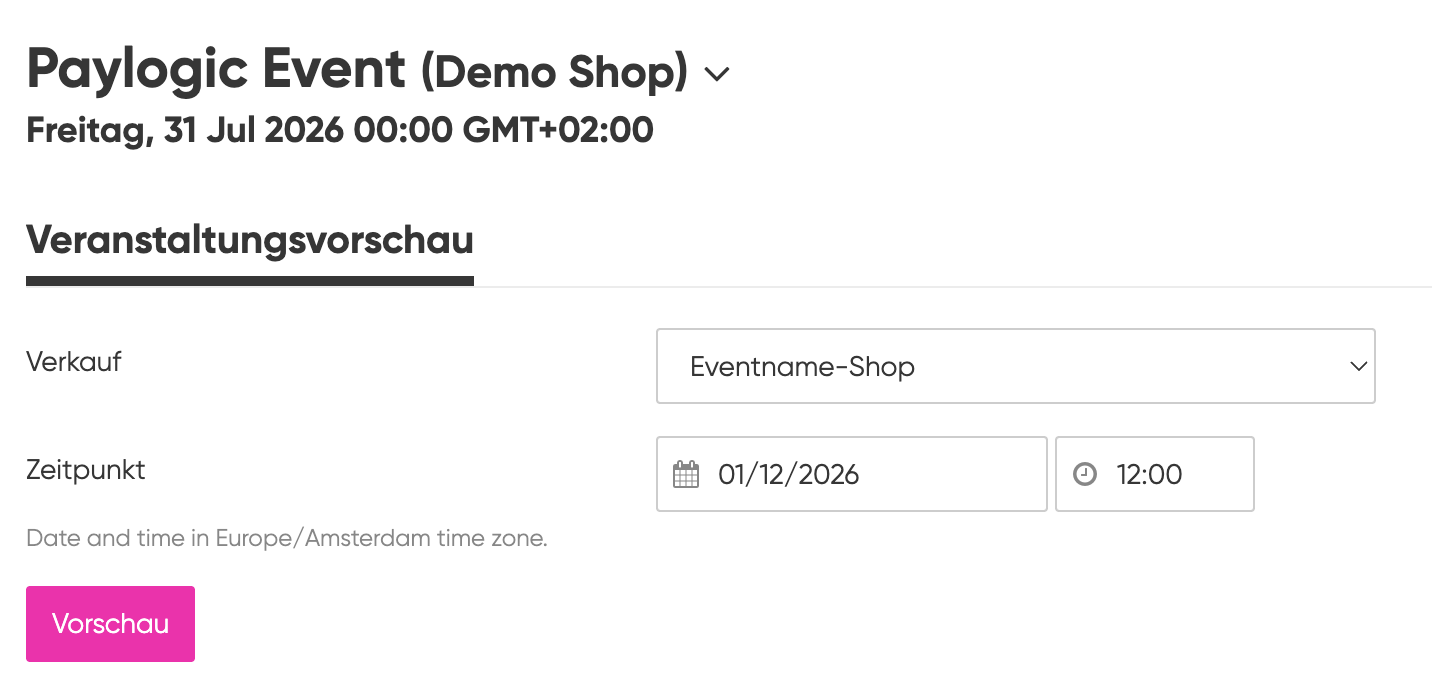
So verwenden Sie die Funktion „Vorschau“:

  1. Gehen Sie zum Dashboard und wählen Sie die gewünschte Veranstaltung aus. 
  2. Klicken Sie in der linken Seitenleiste auf „Vorschau“. 
  3. Wählen Sie den Shop aus, den Sie anzeigen möchten. 
  4. Legen Sie das Datum und die Uhrzeit fest, die simuliert werden sollen. 
  5. Beispiel: Wenn am 1. Dezember um 12:00 Uhr ein neues Ticketkontingent verfügbar wird, geben Sie dieses Datum und diese Uhrzeit ein, um zu prüfen, ob die Einstellungen für die neuen Tickets korrekt sind. 
  6. Klicken Sie auf den pinken Button „Vorschau“. 

Idea
Hinweis
Optional können Sie auf den schwarzen Button „In neuem Fenster öffnen“ klicken,
um die Vorschau im Vollbildmodus anzuzeigen. 


    • Related Articles

    • Fragebogen im Shop oder in der Personalisierung einbinden

      Mit dem Fragebogen kannst du sowohl im Shop als auch in der Personalisierung extra Informationen durch Zusatzfragen erhalten. Um Fragebögen zu erstellen und einzubinden folge bitte diesen Schritten: Gehe zu Erstellen > Fragebogen > Neuer Fragebogen ...
    • Mehr Kontrolle durch die eigene Wiederverkaufsplattform (Resale-Shop)

      Wenn Fans nicht an einer Veranstaltung teilnehmen können, gibt es verschiedene Anbieter auf dem Markt, die einen Wiederverkauf ermöglichen. In der aktuellen Landschaft sehen wir, dass Zwischenhändler und viele externe Marktplätze nicht validierte ...
    • Ticket‑Reservierungen für deine Veranstaltung

      Mit einer Reservierung kann ein Fan, Partner oder Gast eine Anfrage für ein oder mehrere Produkte stellen. Diese Anfragen kannst du anschließend automatisch ändern, ablehnen oder genehmigen. Du kannst dieses Feature als Akkreditierungs-Tool für ...
    • Einrichten und Nutzung von Ticketware

      Ticketware Verkaufskanal Um Tickets über Ticketware drucken zu können, müssen die Produkte zunächst für den Ticketware Verkaufskanal freigeschaltet werden. Gehe dazu einfach auf deine Veranstaltung und gehe zu Verkaufskanalkonfiguration und folge ...
    • Erstellen von Zugangscodes (für einzelne Veranstaltungen)

      Biete deinen Kunden exklusiven Zugang zu deinem Ticketshop oder bestimmte Produkte, die nicht für jeden sichtbar sein sollen. Du kannst hier zwei Arten von Shops verwenden. Entweder du nutzt weiterhin deinen Hauptshop oder du erstellst einen ...