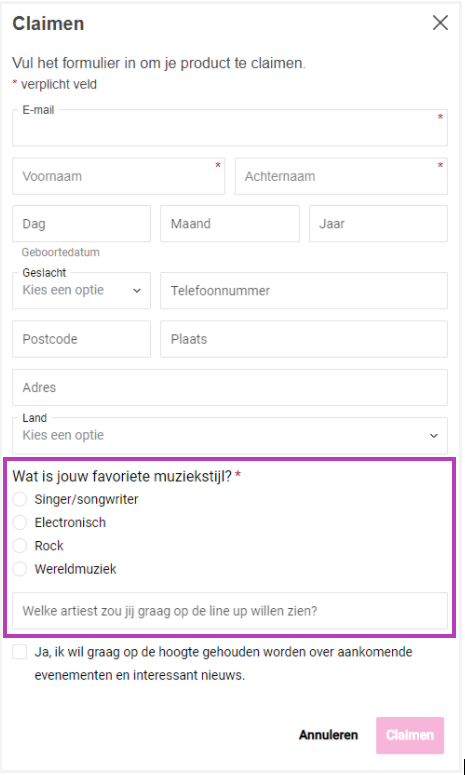
Voeg een extra vragenlijst toe aan het afrekenproces
In dit artikel wordt uitgelegd hoe je een vragenlijst kunt opstellen en kunt koppelen in het afrekenproces. Wil je de vragenlijst pas tonen na afloop van het afrekenen, lees dan dit artikel.
1. Ga naar 'Aanmaken' in de grijze balk aan de linkerzijde en klik vervolgens op 'Vragenlijst'.
2. Klik op ‘Nieuwe vragenlijst’.
3. Vul een titel in en klik op ‘Wijzigingen opslaan’.

Tip: kies als titel een herkenbare naam met betrekking op het onderwerp van de vragen.
4. Klik op ‘Nieuwe vraag’. Kies daarbij welk type vraag of tekst je wilt tonen en of deze verplicht te beantwoorden is.
- Label: Een stuk tekst zonder keuzes voor de kaartkoper, bijvoorbeeld een intro of toelichting.
- Korte tekst: Een vraag waarop de kaartkoper kan antwoorden middels een kort stukje tekst.
- Lange tekst: Een vraag waarop de kaartkoper kan antwoorden middels een lang stuk tekst.
- Selectievakje: Een vraag waarop de kaartkoper één antwoord kan aanvinken.
- Groep selectievakjes: Een vraag waarop de kaartkoper meerdere antwoorden kan aanvinken.
- Groep keuzerondjes: Een vraag waarop de kaartkoper één antwoord kan aanvinken, echter hier zijn er meerdere keuzemogelijkheden.
- Dropdown lijst: Een vraag waarop de ticketkoper een antwoord kan selecteren uit een vervolgkeuzelijst.
- Datum: Een vraag waarop de kaartkoper kan antwoorden met een datum.
 Let op: Het is na het aanmaken van een vragenlijst mogelijk om deze nog te wijzigen. Doe dit echt alleen wanneer deze nog niet is ingezet en er nog geen antwoorden zijn gegeven, en voorkom dat er data verloren gaat.
Vragenlijst koppelen aan een evenement
5. Ga terug naar 'Evenementen' en selecteer het gewenste evenement.
6. Ga in het lichtgrijze menu naar 'Tools > Vragenlijst'. Klik daarna op 'Vragenlijst aan evenement toevoegen'.
7. Vervolgens kun je je aangemaakte vragenlijst toevoegen. De vragenlijst moet gekoppeld worden aan een verkooppunt (lees: ticketshop) en kun je eventueel activeren voor specifieke producten. Wanneer het geactiveerd wordt voor specifieke producten kan er gekozen worden dat de lijst één keer wordt getoond per bestelling of herhaaldelijk voor elk exemplaar van het product.
8. Klik tenslotte op 'Wijzigingen opslaan' te selecteren wanneer alles is ingesteld. Open de ticketshop en klik door naar het afrekenen om de vragenlijst te testen.

De resultaten van je vragenlijst zijn gemakkelijk als CSV of Excel te downloaden via 'Rapporten -> Evenement -> Vragenlijsten'.
Vragenlijst koppelen aan gewenste producten voor personalisatie
Zodra je vragenlijst is opgesteld dient deze alleen nog te worden gekoppeld aan de gewenste producten. Volg daarvoor de stappen hieronder.
- Selecteer het gewenste evenement.
- Navigeer onder ‘Evenement instellingen’ naar ‘Gepersonaliseerde tickets’.
- Check of ‘Activeer Send to friend’ is aangevinkt en scroll naar het kopje ‘Producten’.
- Selecteer indien nodig de producten waarvoor personalisatie actief dient te zijn. Voeg daarna onder ‘Aangepast formulier’ de gewenste vragenlijst toe

Tip: Onder het kopje ‘Consumentvelden’ kun je verder specificeren welke standaard informatie wordt gevraagd in personalisatie.